Muse AI 账号教程
Muse账号登录与邮箱换绑完整教程
更新于 2026年11月9日约 7 分钟
按顺序完成接码、登录、额度核对、绑定常用邮箱与移除临时邮箱,收到成品号后可逐步操作。
这篇教程说明 Muse账号接码登录与邮箱换绑的完整操作顺序。完整流程是:打开接码链接拿到登录邮箱,使用稳定的美国 IP 登录 Muse,核对 Token 额度,再把临时邮箱换绑成你自己的常用邮箱。
请在收货后 24 小时内完成首次登录和邮箱换绑。临时邮箱会过期,逾期后可能无法再次接码;登录过程中遇到异常,请先停止反复尝试并保留完整报错截图。
开始前必看:四个最容易出错的点
- 使用稳定的美国 IP。开启全局代理,确认代理确实生效,并尽量使用干净的美国节点。不要在同一次登录过程中频繁切换国家或节点。
- 使用浏览器无痕窗口。无痕窗口能避免设备上已有的 Muse 登录状态干扰。如果 Safari、Chrome 或其他浏览器曾登录过 Muse,请先退出旧账号。
- 登录邮箱不是收货邮箱。发货邮件里会提供专属接码链接,接码页面显示的临时邮箱才是 Muse 登录邮箱。使用收货邮箱登录,可能进入你自己的旧账号或创建一个空白账号。
- 先绑定新邮箱,再删除临时邮箱。新邮箱必须是从未注册或尝试登录过 Muse 的邮箱,建议使用 Gmail 或 Hotmail。顺序反过来可能导致账号无法继续接码。
第一步:打开接码链接,复制登录邮箱
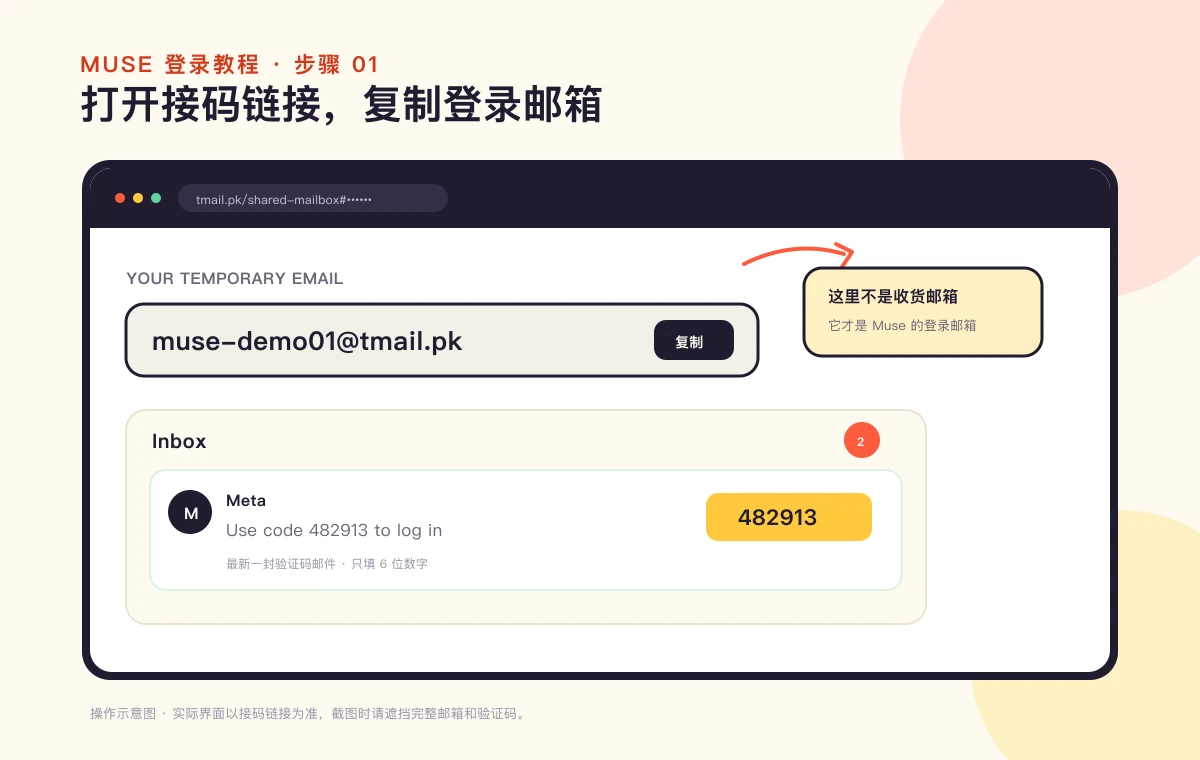
- 在发货邮件里找到「本账号专属接码链接」,先切换到稳定的美国 IP,再用无痕窗口打开链接。
- 页面可能会先显示 Checking private link,通常等待几秒即可。如果长时间没有变化,可以点 Try again 或刷新页面。
- 找到 Your temporary email,复制下面显示的邮箱地址。这就是接下来登录 Muse 使用的邮箱。
- 页面上的 PASSWORD 一般不需要使用。保持接码页面打开,后面需要回来查看 Meta 发来的登录验证码。
- 接码页面底部通常会显示邮箱到期时间。不要在临时邮箱已经过期后才开始登录。
如果发货资料提供的是「登录邮箱 + 接码网页」而不是共享邮箱链接,仍然按同样顺序操作:先拿到登录邮箱,再从接码网页读取验证码。
第二步:登录 Muse
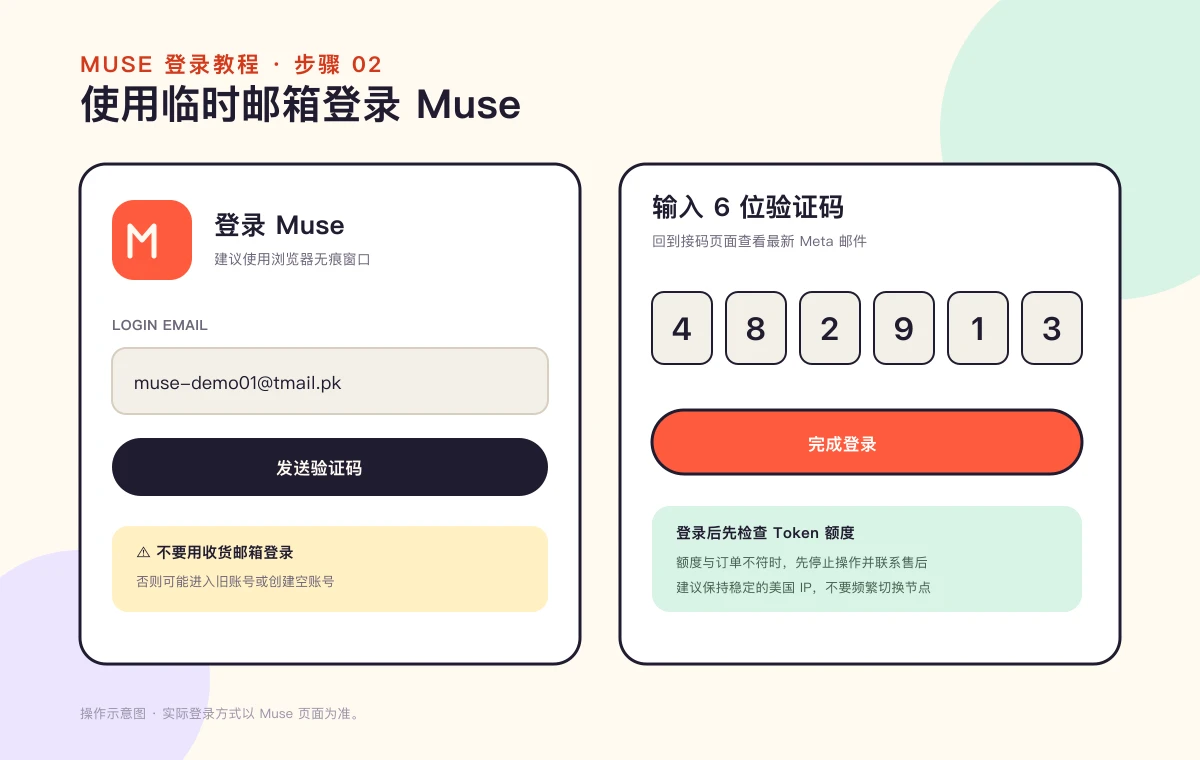
- 再次确认代理为全局模式、当前 IP 为美国,并使用没有登录过其他 Muse 账号的无痕窗口。
- 打开 Muse 官网,选择邮箱登录,粘贴第一步复制的临时登录邮箱。只粘贴邮箱本身,不要带空格、验证码或其他文字。
- 点击发送验证码,回到接码页面的 Inbox,查看最新一封 Meta 邮件。标题通常类似 Use code 482913 to log in,其中的 6 位数字就是验证码。
- 如果暂时没看到邮件,等待几十秒后刷新 Inbox;不要连续点击发送验证码。收件箱里有旧邮件时,以最新一封和本次登录时间最接近的一封为准。
- 把验证码填回 Muse,完成登录。登录成功后先核对页面显示的 Token 额度是否与订单所选方案一致。
如果页面显示等待名单或进入了别的账号:先退出设备上已有的 Muse 账号,关闭普通窗口,重新打开无痕窗口,并检查当前 IP。仍然不对时,停止反复尝试,从原订单联系售后。
第三步:绑定你自己的常用邮箱
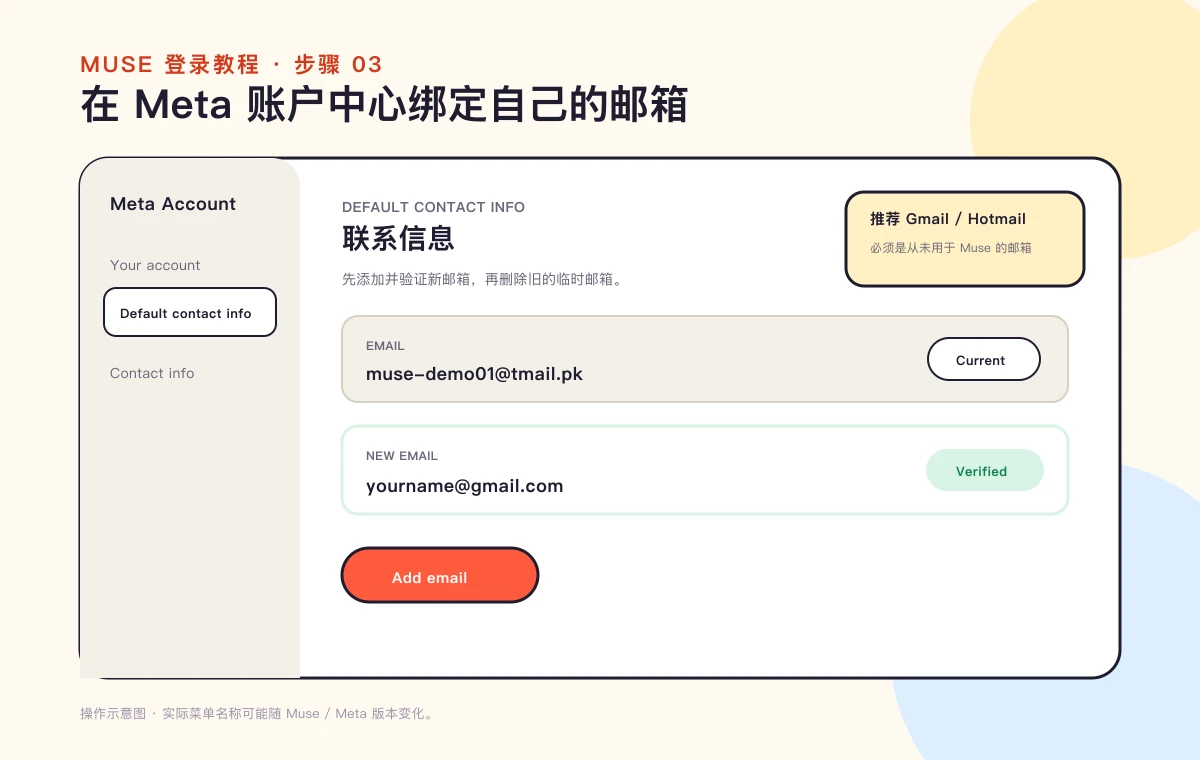
- 登录后打开 Muse 左下角的菜单,进入「设置」。
- 在「通用」里找到「Meta 账户」,进入 Meta Account Center。
- 点击账户首页显示当前邮箱的那一行,再进入 Your account → Default contact info。
- 点击左下角的 Add or edit contact info,选择 Add new contact info → Add email。
- 填写你自己的长期常用邮箱,点 Next。建议使用 Gmail 或 Hotmail,且该邮箱从未注册或尝试登录过 Muse。
- 验证码会发送到新填写的邮箱,不是接码页面的临时邮箱。去新邮箱收信,把验证码填回 Meta 页面。
- 验证通过后,确认新邮箱已经出现在联系信息列表中。如果页面要求选择默认联系方式,请把自己的新邮箱设为默认。
第四步:删除旧的临时邮箱
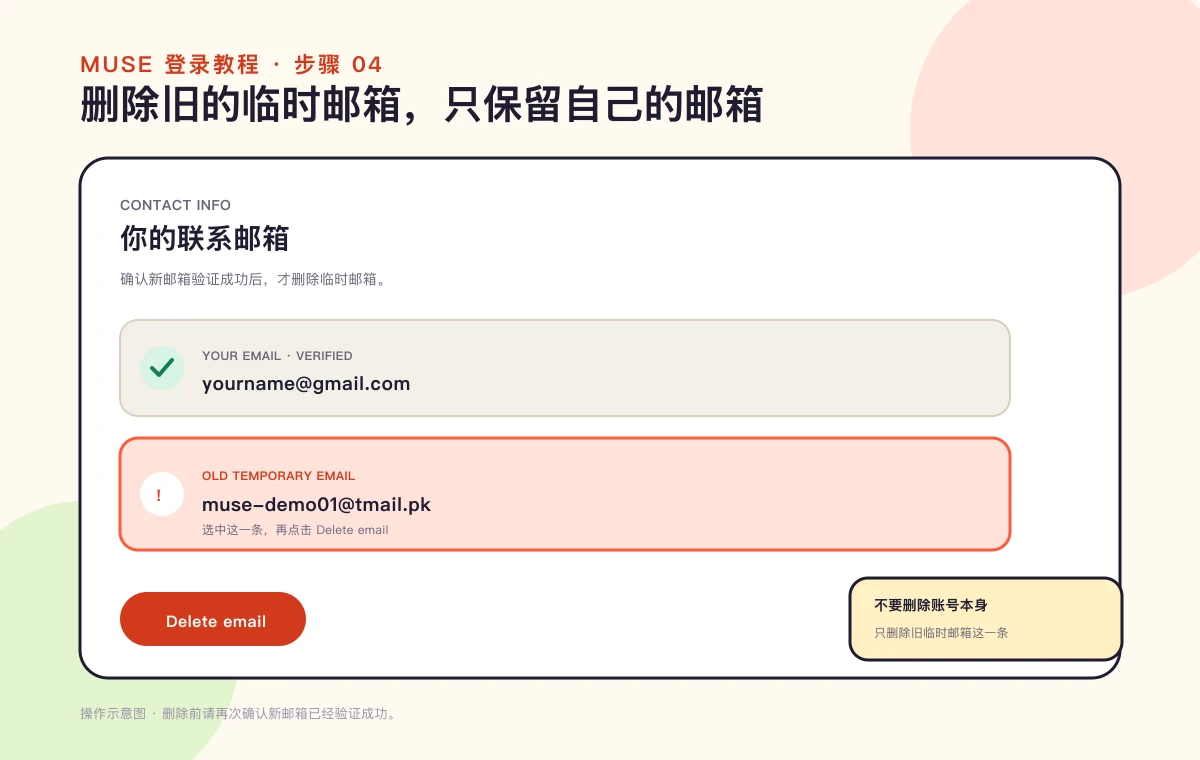
- 回到 Contact info,先确认自己的新邮箱已经显示为已验证状态。
- 选中文档中旧的临时邮箱,也就是以 tmail.pk 或其他接码域名结尾的那一条。
- 点击 Delete email,再点击 Delete 确认。
- 只删除旧的临时邮箱。不要删除 Muse 账号,也不要删除刚刚绑定的新邮箱。
- 以后使用自己的常用邮箱接收 Muse 登录验证码,不再依赖临时接码页面。
完成后核对这三项
- 登录后的 Token 额度与订单所选方案一致。
- 自己的常用邮箱已验证成功,再移除旧的临时邮箱。
- 保留原订单与交付记录,后续查询从原订单进入。
遇到报错或需要帮助
本篇侧重操作步骤。遇到等待名单、收不到验证码、接码链接无法打开或邮箱已被使用,请查看Muse账号登录问题排查,按实际提示逐项核对。
交付核对、受理时限与申请凭证统一见退款与售后规则;需要核对订单可前往订单查询或联系客服。不要发送常用邮箱密码、支付密码或完整验证码。
还没有购买?先看10亿、310亿与自己号代充对比,再查看当前方案与价格。